Definición:
La función MAX en Excel es como el "cazador de récords altos" en un grupo de números. Le presentas una lista de números y te señala cuál es el más grande de todos.
Explicación:
- Imagina que tienes varios números anotados en diferentes lugares de tu hoja de cálculo. La función MAX examina todos esos números y te muestra el valor más elevado que encuentra.
- No importa cuántos números le ofrezcas, MAX siempre identificará el mayor.
- Es ideal cuando necesitas encontrar rápidamente el valor máximo en un conjunto de datos, como la temperatura más alta del día, el precio más caro de una lista, la puntuación máxima obtenida, etc.
Ejercicio práctico:
-
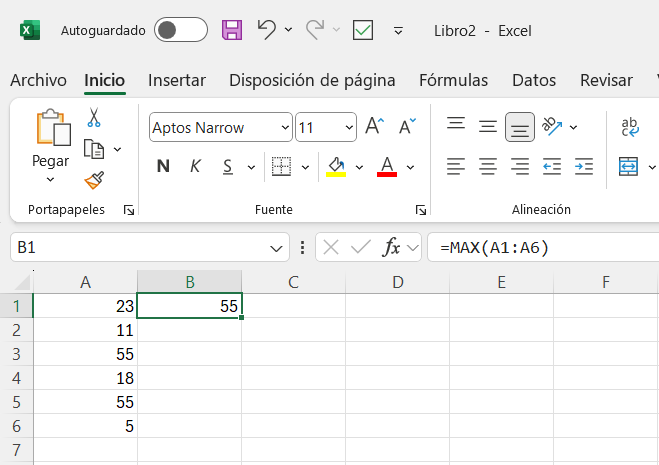
Abre Excel y escribe los siguientes números en la columna A:
- A1: 23
- A2: 11
- A3: 55
- A4: 18
- A5: 55
- A6: 5
-
En la celda B1, escribe la siguiente fórmula:
=MAX(A1:A6) -
Presiona Enter. Verás el número "55" en la celda B1. La función MAX ha encontrado el valor más grande dentro del rango de celdas A1 hasta A6.
-
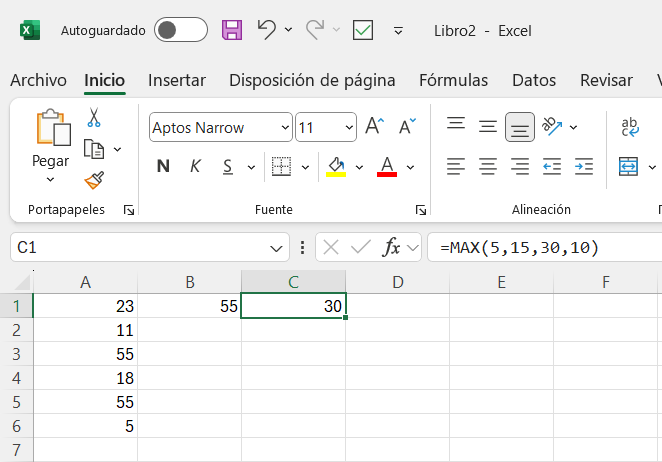
Ahora, prueba escribiendo la siguiente fórmula en la celda C1:
=MAX(5, 15, 30, 10) -
Presiona Enter. Verás el número "30" en la celda C1. Aquí, le proporcionaste los números directamente a la función, separados por comas, y MAX encontró el mayor.
-
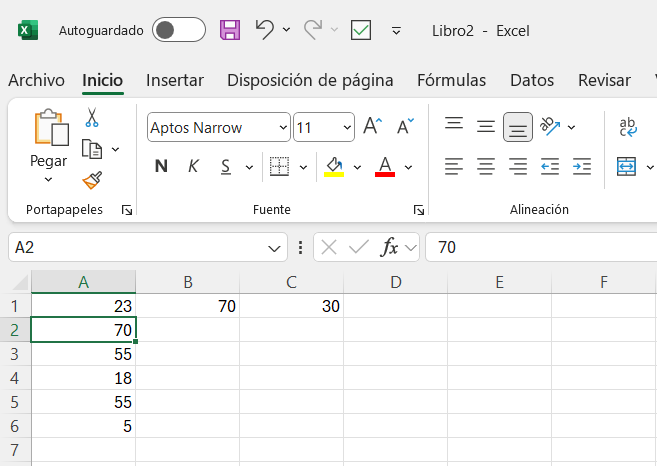
Modifica algunos de los números en la columna A. Observa cómo el valor en la celda B1 se actualiza automáticamente para mostrar el nuevo número más grande del rango. Por ejemplo, si cambias el 11 en A2 por un 70, la celda B1 mostrará ahora un 70.
Consejos adicionales:
- Al igual que MIN, puedes darle a la función MAX rangos de celdas o números individuales separados por comas, o incluso una combinación de ambos. Ejemplo:
=MAX(A1:A4, 90, C2). Si haces esto la sugerencia es utilizar celdas adyacentes por la advertencia que envia Excel. - La función MAX también ignora las celdas vacías y las celdas que contienen texto. Solo considera los valores numéricos para encontrar el máximo.
- MAX es una herramienta poderosa cuando se combina con otras funciones. Podrías usarla, por ejemplo, para encontrar el presupuesto máximo asignado a un proyecto.
Espero que esta explicación y el ejercicio te ayuden a comprender y utilizar la función MAX en Excel. ¡Dime cuál será la siguiente función que exploraremos!