Excel365
- Detalles
- Escrito por: Oscar Trejo Martínez
- Categoría: Excel365
- Visitas: 7225
Definición:
La función CONCAT en Excel es como un "pegamento de texto". Toma diferentes pedazos de texto (que pueden estar en celdas separadas o escritos directamente) y los une en una sola cadena de texto.
Explicación:
- Imagina que tienes el nombre de una persona en una celda, su apellido en otra, y quieres juntarlos en una sola celda con un espacio en medio. CONCAT hace justo eso: combina varios textos en uno solo.
- Puedes unir desde dos hasta muchos fragmentos de texto a la vez.
- Es muy útil para crear nombres completos, generar códigos combinando diferentes partes, o unir cualquier información de texto que esté separada.
Ejercicio práctico:
-
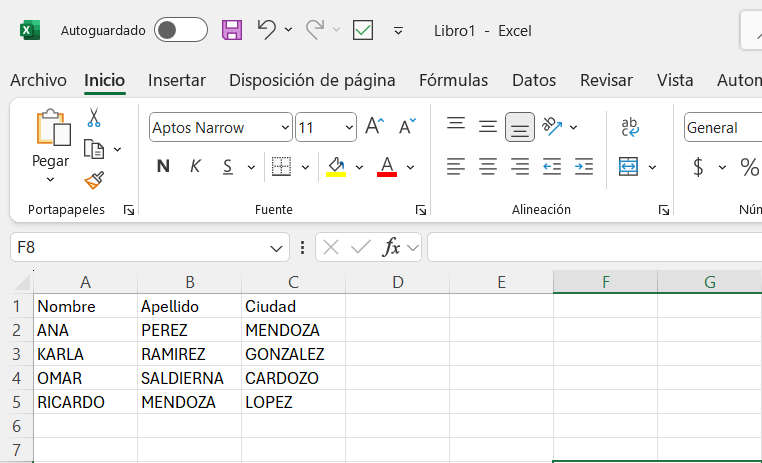
Abre Excel y escribe la siguiente información en las celdas A1 hasta C2:
-
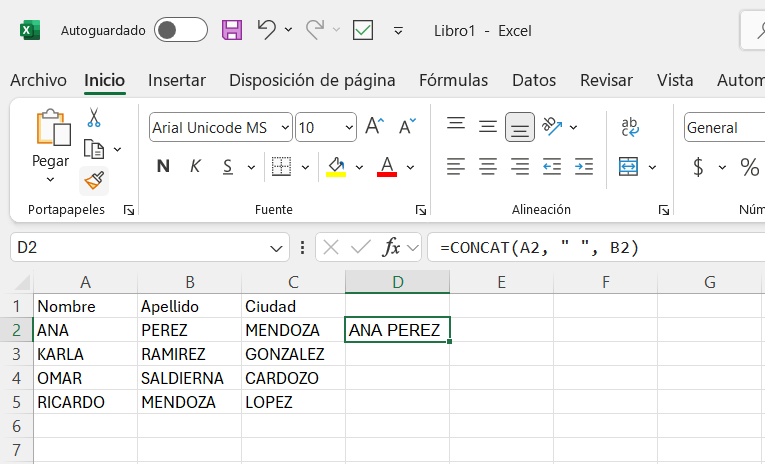
En la celda D2, escribe la siguiente fórmula:
=CONCAT(A2, " ", B2) -
Presiona Enter. Verás el texto "Ana Pérez" en la celda D2. La función CONCAT unió el texto de la celda A2, añadió un espacio (" "), y luego unió el texto de la celda B2.
-
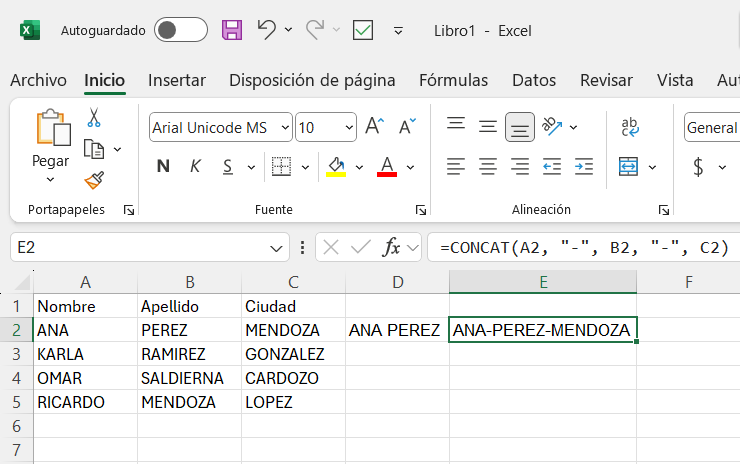
Ahora, en la celda E2, escribe la siguiente fórmula:
=CONCAT(A2, "-", B2, "-", C2) -
Presiona Enter. Verás el texto "ANA-PEREZ-MENDOZA" en la celda E2. Aquí, unimos el nombre, un guion, el apellido, otro guion, y la ciudad.
-
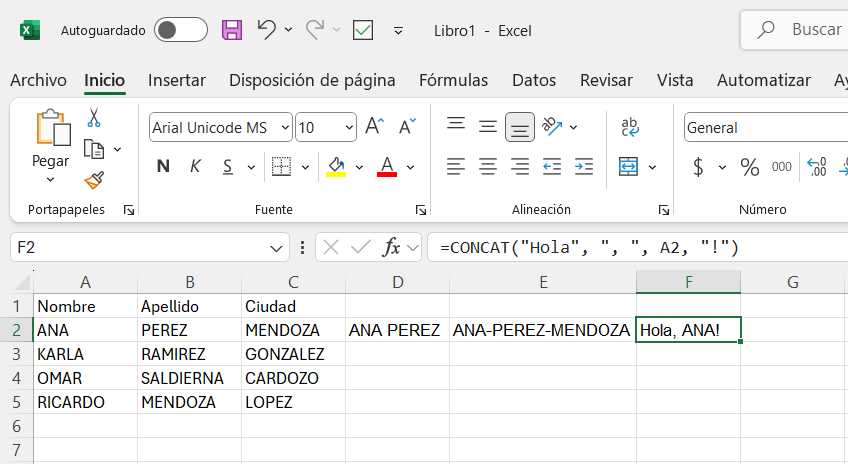
También puedes escribir el texto directamente dentro de la función. En la celda F2, escribe:
=CONCAT("Hola", ", ", A2, "!") - Presiona Enter. Verás el texto "Hola, Ana!" en la celda F2.
Consejos adicionales:
- Puedes incluir tantos argumentos de texto como necesites dentro de la función CONCAT, separados por comas.
- Los argumentos pueden ser referencias a celdas que contienen texto, cadenas de texto escritas directamente entre comillas (" "), o incluso números (Excel los tratará como texto).
- Asegúrate de incluir espacios u otros caracteres de separación entre los fragmentos de texto si los necesitas en el resultado final.
- Alternativa (Operador "&"): También puedes usar el operador ampersand (
&) para concatenar texto. Por ejemplo, la fórmula en D2 podría escribirse como=A2 & " " & B2. Muchos usuarios encuentran esta forma más rápida y visual para concatenaciones sencillas. La función CONCAT es más útil cuando tienes muchos textos para unir o cuando quieres mantener la consistencia con otras funciones.
Espero que esta explicación y el ejercicio te ayuden a entender y utilizar la función CONCAT en Excel. ¡Es muy útil para manipular y combinar texto! ¿Qué otra función te gustaría aprender?
- Detalles
- Escrito por: Oscar Trejo Martínez
- Categoría: Excel365
- Visitas: 138
Definición:
La función SUMAR.SI en Excel es como un "contador selectivo" de números. Le dices qué condición deben cumplir unos valores para ser sumados, y ella solo suma aquellos que cumplen ese criterio.
Explicación:
- Imagina que tienes una lista de ventas con diferentes productos y sus respectivos importes. Con SUMAR.SI, puedes sumar solo las ventas de un producto específico (por ejemplo, solo las ventas de "Manzanas") o solo las ventas que superen un cierto valor.
- Necesitas especificar tres cosas:
- El rango donde se encuentran los criterios (la condición). Por ejemplo, la columna con los nombres de los productos.
- El criterio o la condición que deben cumplir los valores. Por ejemplo, que el producto sea igual a "Manzanas" o que el importe sea mayor que 100.
- El rango de las celdas que realmente quieres sumar. Por ejemplo, la columna con los importes de las ventas.
Ejercicio práctico:
-
-
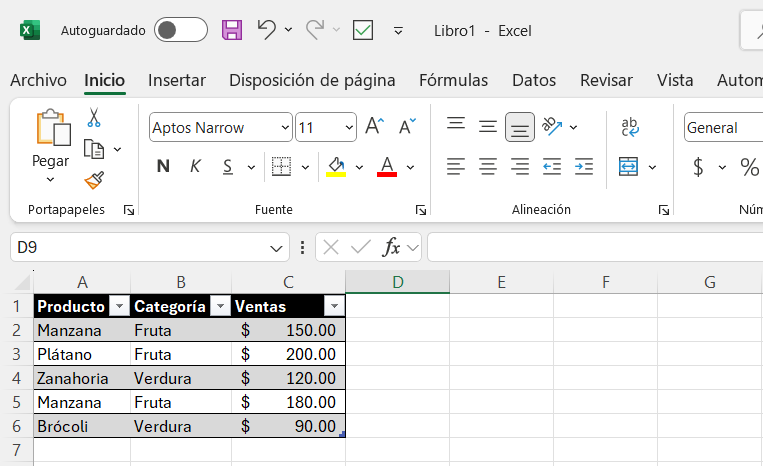
Abre Excel y crea la siguiente tabla en las celdas A1 hasta C6:
-
-
En la celda E1, escribe el producto que quieres sumar:
Manzana -
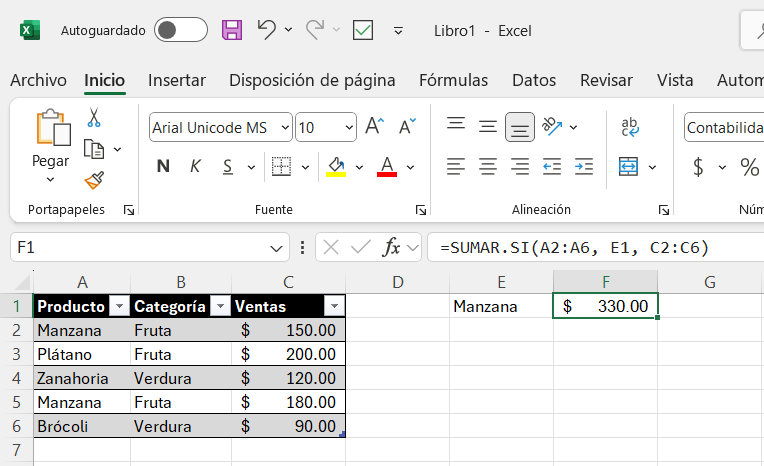
En la celda F1, escribe la siguiente fórmula:
=SUMAR.SI(A2:A6, E1, C2:C6) -
Presiona Enter. Verás el número "330" en la celda F1. SUMAR.SI buscó todas las veces que en la columna de "Producto" (A2:A6) aparecía "Manzana" (el criterio en E1) y sumó las ventas correspondientes de la columna "Ventas" (C2:C6). (150 + 180 = 330).
-
Ahora, en la celda E2, escribe la categoría que quieres sumar:
Verdura -
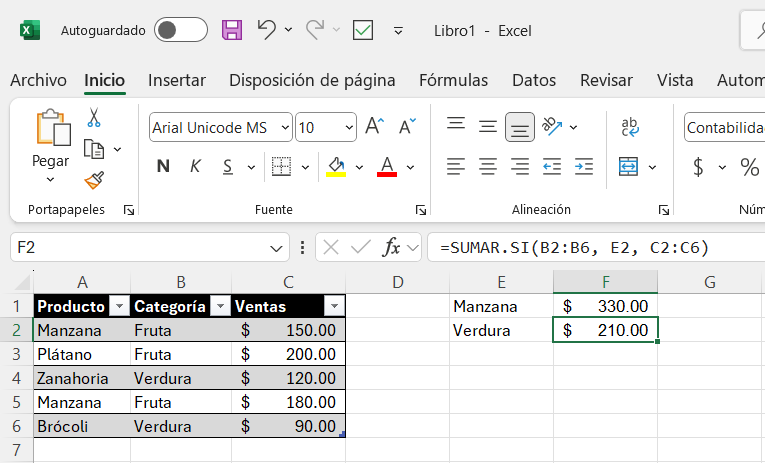
En la celda F2, escribe la siguiente fórmula:
=SUMAR.SI(B2:B6, E2, C2:C6) -
Presiona Enter. Verás el número "210" en la celda F2. SUMAR.SI sumó las ventas de todos los productos cuya categoría era "Verdura" (120 + 90 = 210).
-
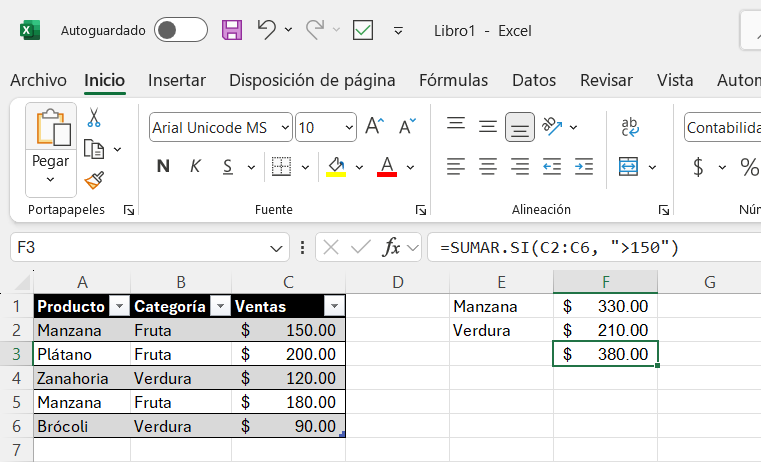
También puedes usar operadores directamente en el criterio. En la celda F3, escribe la siguiente fórmula para sumar las ventas mayores a 150:
=SUMAR.SI(C2:C6, ">150") -
Presiona Enter. Verás el número "380" (200 de Plátano + 180 de la segunda Manzana). En este caso, el rango de criterios y el rango de suma son el mismo.
Consejos adicionales:
- El primer argumento es el rango donde se evaluará el criterio.
- El segundo argumento es el criterio (la condición). Puede ser texto (entre comillas), números, operadores lógicos (
>,<,=,<>, etc.) o referencias a celdas. - El tercer argumento (opcional) es el rango de las celdas que se sumarán. Si se omite, se suman las celdas especificadas en el primer argumento que cumplen el criterio.
- SUMAR.SI es muy útil para realizar análisis condicionales de datos de manera sencilla.
Espero que esta explicación y el ejercicio te ayuden a entender y utilizar la función SUMAR.SI en Excel. ¡Es una herramienta muy valiosa para el análisis de datos! ¿Qué otra función te gustaría conocer?
- Detalles
- Escrito por: Oscar Trejo Martínez
- Categoría: Excel365
- Visitas: 167
Definición:
La función BUSCARV en Excel es como un "detective de datos verticales". Le das un valor para buscar, una tabla donde buscar en la primera columna, y te trae información de otra columna en la misma fila donde encontró el valor.
Explicación:
- Imagina que tienes una lista de información organizada en columnas (verticalmente). BUSCARV toma un dato que conoces (el "valor buscado"), busca ese dato en la primera columna de una tabla, y cuando lo encuentra, se mueve horizontalmente a la columna que le indiques para traerte la información que necesitas.
- Es como buscar un nombre en un directorio telefónico (la primera columna) y luego encontrar su número en la columna de al lado.
- "V" en BUSCARV significa "Vertical", porque la búsqueda principal se realiza en la primera columna de arriba hacia abajo.
Ejercicio práctico:
-
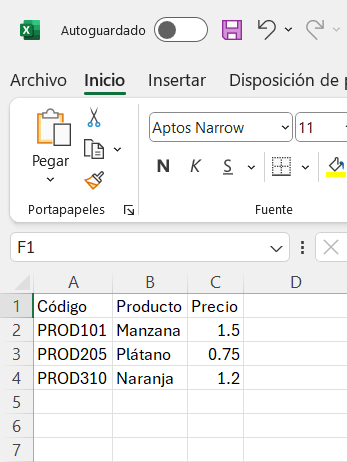
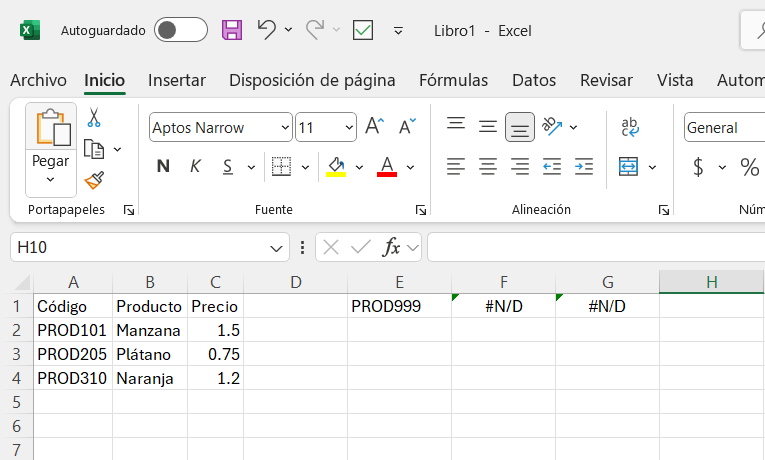
Abre Excel y crea la siguiente tabla en las celdas A1 hasta C4:
-
-
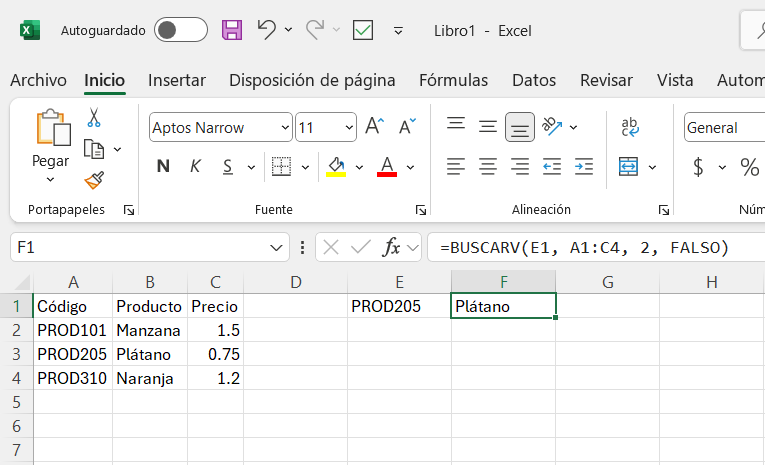
En la celda E1, escribe el código de un producto que quieras buscar. Por ejemplo:
PROD205 -
En la celda F1, escribe la siguiente fórmula:
=BUSCARV(E1, A1:C4, 2, FALSO) -
Presiona Enter. Verás la palabra "Plátano" en la celda F1. Aquí, BUSCARV buscó el valor de la celda E1 ("PROD205") en la primera columna del rango A1:C4, y cuando lo encontró, trajo el valor de la segunda columna (la columna de "Producto") en la misma fila. El argumento "FALSO" indica que queremos una coincidencia exacta.
-
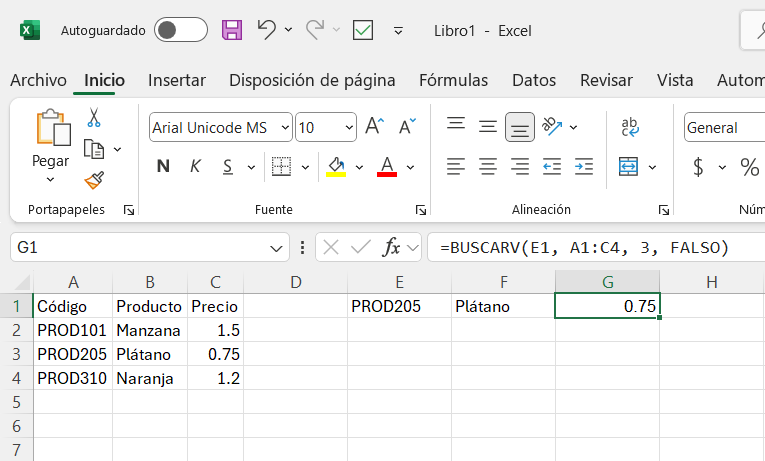
En la celda G1, escribe la siguiente fórmula:
=BUSCARV(E1, A1:C4, 3, FALSO) -
Presiona Enter. Verás el número "0.75" en la celda G1. Esta vez, BUSCARV trajo el valor de la tercera columna (la columna de "Precio") para el mismo código de producto.
-
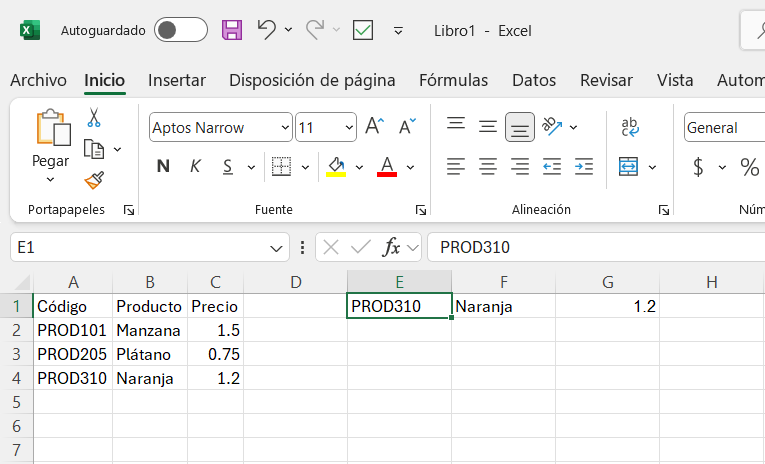
Cambia el código en la celda E1 a otro código de la tabla (por ejemplo, "PROD310"). Observa cómo los valores en las celdas F1 y G1 se actualizan automáticamente para mostrar el producto y el precio correspondientes.
-
Prueba a buscar un código que no existe en la tabla (por ejemplo, "PROD999"). Verás el error "#N/D" (NA) en las celdas F1 y G1, ya que BUSCARV no encontró una coincidencia exacta.
Consejos adicionales:
- El primer argumento de BUSCARV es el valor que quieres buscar (puede ser una referencia a una celda como en el ejemplo).
- El segundo argumento es la tabla donde quieres buscar (asegúrate de incluir todas las columnas relevantes). Es crucial que la columna donde se espera encontrar el "valor buscado" sea la primera columna de este rango.
- El tercer argumento es el número de la columna dentro de la tabla de la que quieres devolver el valor (la primera columna de la tabla es la número 1).
- El cuarto argumento es un valor lógico:
- FALSO (o 0): Busca una coincidencia exacta. Es lo más recomendable para evitar errores.
- VERDADERO (o 1 o se omite): Busca una coincidencia aproximada. La primera columna de la tabla debe estar ordenada ascendentemente para que esto funcione correctamente y de resultados predecibles. Generalmente, se prefiere la coincidencia exacta.
Espero que esta explicación y el ejercicio te ayuden a dominar la función BUSCARV en Excel. ¡Es una de las funciones de búsqueda más utilizadas! ¿Qué otra función te gustaría explorar a continuación?
- Detalles
- Escrito por: Oscar Trejo Martínez
- Categoría: Excel365
- Visitas: 151
Definición:
La función INDICE en Excel es como un "localizador de tesoros" en una cuadrícula de datos. Le das las coordenadas (número de fila y número de columna) dentro de esa cuadrícula, y te devuelve el valor que se encuentra justo en esa intersección.
Explicación:
- Imagina que tienes una tabla con información organizada en filas y columnas. La función INDICE te permite ir directamente a una celda específica dentro de esa tabla indicando el número de fila y el número de columna.
- Es como darle a Excel un mapa (la tabla) y unas instrucciones precisas (la fila y la columna) para encontrar un dato en particular.
- INDICE es muy útil cuando ya sabes la ubicación (fila y columna) del dato que necesitas extraer.
Ejercicio práctico:
-
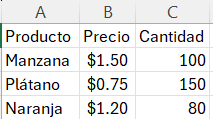
Abre Excel y crea la siguiente tabla en las celdas A1 hasta C4:
-
-
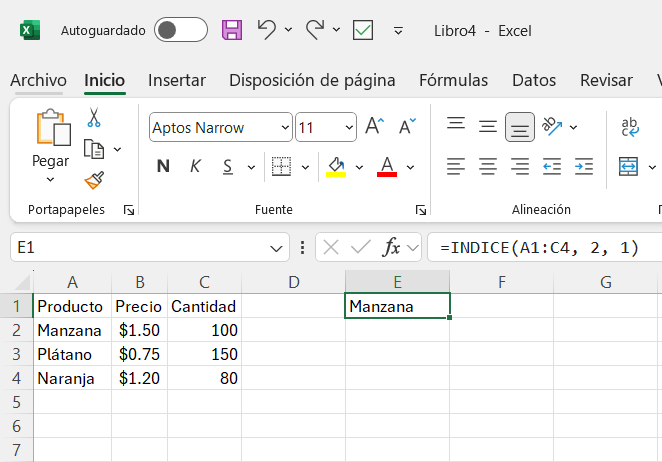
En la celda E1, escribe la siguiente fórmula:
=INDICE(A1:C4, 2, 1) -
Presiona Enter. Verás la palabra "Manzana" en la celda E1. Aquí, le dijiste a INDICE que buscará en el rango A1:C4, que te diera el valor de la fila número 2 y la columna número 1.
-
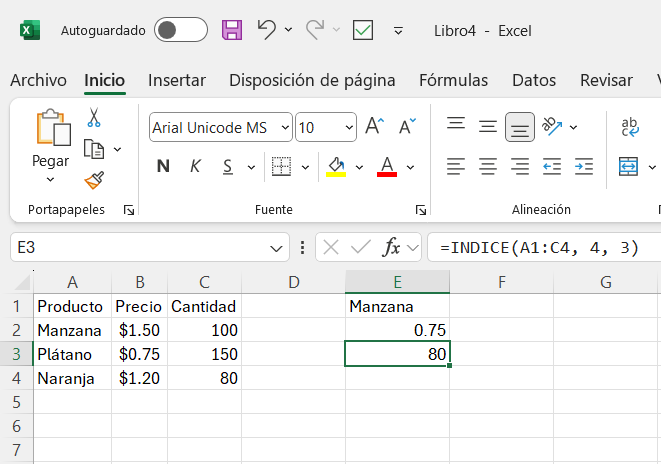
En la celda E2, escribe la siguiente fórmula:
=INDICE(A1:C4, 3, 2) -
Presiona Enter. Verás el número "0.75" en la celda E2. Esto es el valor que se encuentra en la fila 3 y la columna 2 del rango A1:C4.
-
En la celda E3, escribe la siguiente fórmula:
=INDICE(A1:C4, 4, 3) -
Presiona Enter. Verás el número "80" en la celda E3, correspondiente a la fila 4 y la columna 3.
Consejos adicionales:
- El primer argumento de INDICE es el rango de celdas (la tabla) donde quieres buscar.
- El segundo argumento es el número de la fila dentro del rango.
- El tercer argumento es el número de la columna dentro del rango.
- INDICE es increíblemente poderoso cuando se combina con la función COINCIDIR. COINCIDIR puede encontrar la posición (fila o columna) de un valor, y luego INDICE puede usar esa posición para extraer el dato deseado. Esta combinación permite realizar búsquedas dinámicas basadas en valores en lugar de posiciones fijas.
Espero que esta explicación y el ejercicio te ayuden a entender y usar la función INDICE en Excel. ¡Ya tienes dos funciones muy útiles para búsquedas avanzadas! ¿Qué otra función te gustaría aprender ahora?
- Detalles
- Escrito por: Oscar Trejo Martínez
- Categoría: Excel365
- Visitas: 151
Definición:
La función COINCIDIR en Excel es como un "buscador de posiciones" en una lista. Le das un valor para buscar y una lista donde buscar, y te dice en qué posición (fila ó columna) se encuentra ese valor por primera vez.
Explicación:
- Imagina que tienes una lista de nombres o números. La función COINCIDIR busca un valor específico dentro de esa lista y te dice si está en la primera posición, la segunda, la tercera, y así sucesivamente.
- Es importante notar que COINCIDIR te da la posición numérica del valor, no el valor en sí.
- Puedes indicarle a COINCIDIR si quieres una coincidencia exacta o aproximada. La coincidencia exacta es la más común y útil cuando buscas un valor específico tal cual.
Ejercicio práctico:
-
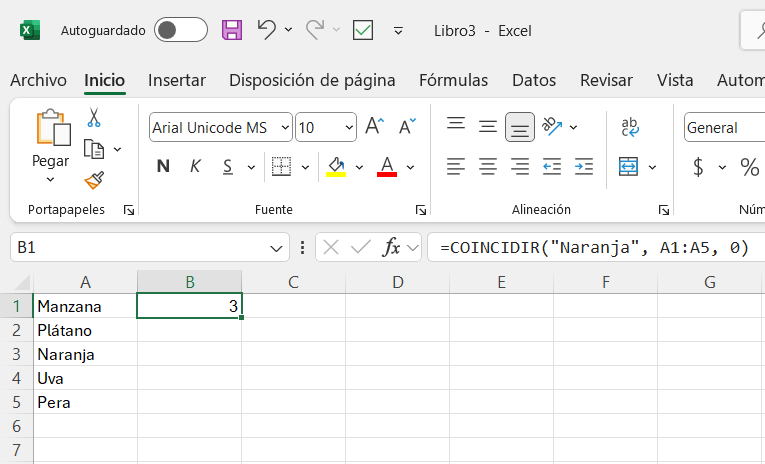
Abre Excel y escribe los siguientes nombres en la columna A:
- A1: Manzana
- A2: Plátano
- A3: Naranja
- A4: Uva
- A5: Pera
-
En la celda B1, escribe la siguiente fórmula:
=COINCIDIR("Naranja", A1:A5, 0) -
Presiona Enter. Verás el número "3" en la celda B1. Esto significa que "Naranja" se encuentra en la tercera posición dentro del rango A1:A5. El "0" al final indica que queremos una coincidencia exacta.
-
Ahora, en la celda C1, escribe la siguiente fórmula:
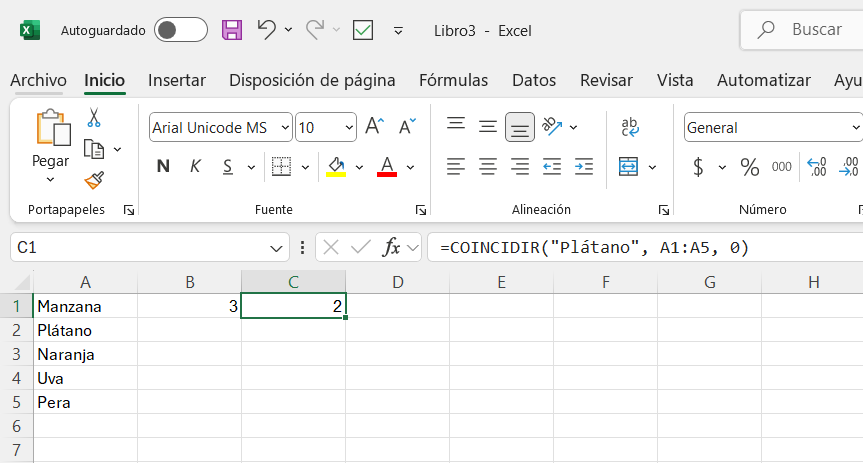
=COINCIDIR("Plátano", A1:A5, 0) -
Presiona Enter. Verás el número "2" en la celda C1, ya que "Plátano" está en la segunda posición.
-
Prueba buscando un valor que no está en la lista. En la celda D1, escribe:
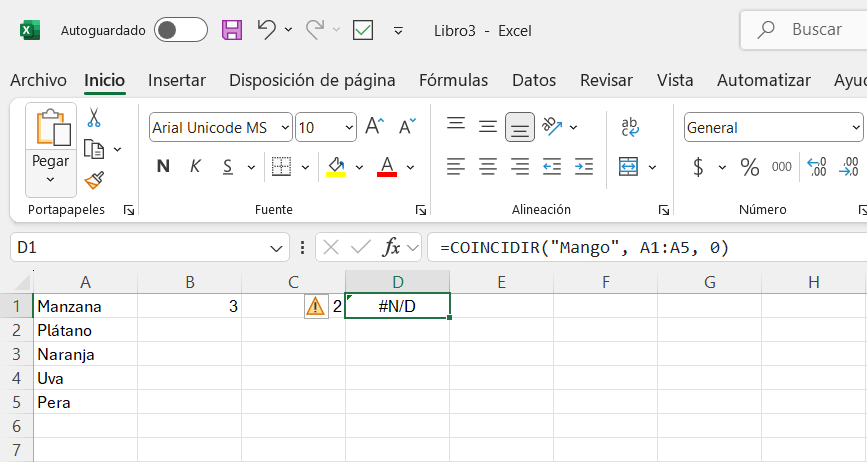
=COINCIDIR("Mango", A1:A5, 0) -
Presiona Enter. Verás el error "#N/D" (NA). Esto indica que la función COINCIDIR no encontró una coincidencia exacta para "Mango" en la lista.
Consejos adicionales:
- El primer argumento de COINCIDIR es el valor que quieres buscar (puede ser texto entre comillas o una referencia a una celda).
- El segundo argumento es el rango de celdas donde quieres buscar el valor (puede ser una columna o una fila).
- El tercer argumento (tipo de coincidencia) es crucial:
- 0: Coincidencia exacta (es el más común).
- 1: Coincidencia menor que o igual a (la lista debe estar ordenada ascendentemente).
- -1: Coincidencia mayor que o igual a (la lista debe estar ordenada descendentemente).
- COINCIDIR es extremadamente útil cuando se combina con otras funciones como INDICE para realizar búsquedas más avanzadas y dinámicas.
Espero que esta explicación y el ejercicio te ayuden a entender y usar la función COINCIDIR en Excel. ¡Dime qué otra función te gustaría explorar!