Definición:
La función SUMAR.SI en Excel es como un "contador selectivo" de números. Le dices qué condición deben cumplir unos valores para ser sumados, y ella solo suma aquellos que cumplen ese criterio.
Explicación:
- Imagina que tienes una lista de ventas con diferentes productos y sus respectivos importes. Con SUMAR.SI, puedes sumar solo las ventas de un producto específico (por ejemplo, solo las ventas de "Manzanas") o solo las ventas que superen un cierto valor.
- Necesitas especificar tres cosas:
- El rango donde se encuentran los criterios (la condición). Por ejemplo, la columna con los nombres de los productos.
- El criterio o la condición que deben cumplir los valores. Por ejemplo, que el producto sea igual a "Manzanas" o que el importe sea mayor que 100.
- El rango de las celdas que realmente quieres sumar. Por ejemplo, la columna con los importes de las ventas.
Ejercicio práctico:
-
-
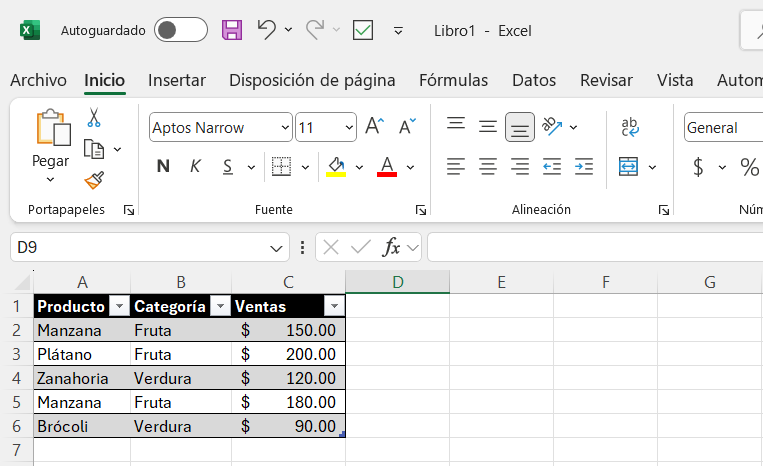
Abre Excel y crea la siguiente tabla en las celdas A1 hasta C6:
-
-
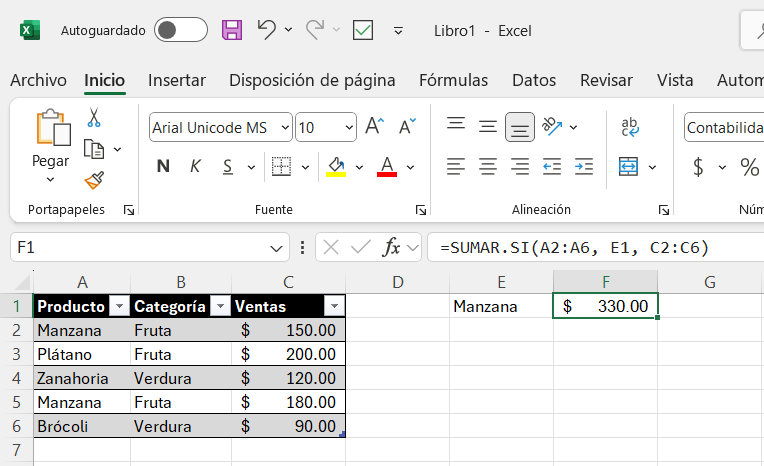
En la celda E1, escribe el producto que quieres sumar:
Manzana -
En la celda F1, escribe la siguiente fórmula:
=SUMAR.SI(A2:A6, E1, C2:C6) -
Presiona Enter. Verás el número "330" en la celda F1. SUMAR.SI buscó todas las veces que en la columna de "Producto" (A2:A6) aparecía "Manzana" (el criterio en E1) y sumó las ventas correspondientes de la columna "Ventas" (C2:C6). (150 + 180 = 330).
-
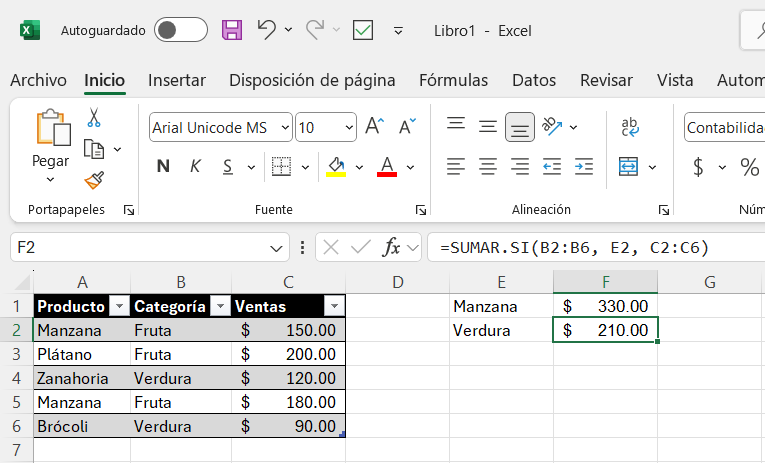
Ahora, en la celda E2, escribe la categoría que quieres sumar:
Verdura -
En la celda F2, escribe la siguiente fórmula:
=SUMAR.SI(B2:B6, E2, C2:C6) -
Presiona Enter. Verás el número "210" en la celda F2. SUMAR.SI sumó las ventas de todos los productos cuya categoría era "Verdura" (120 + 90 = 210).
-
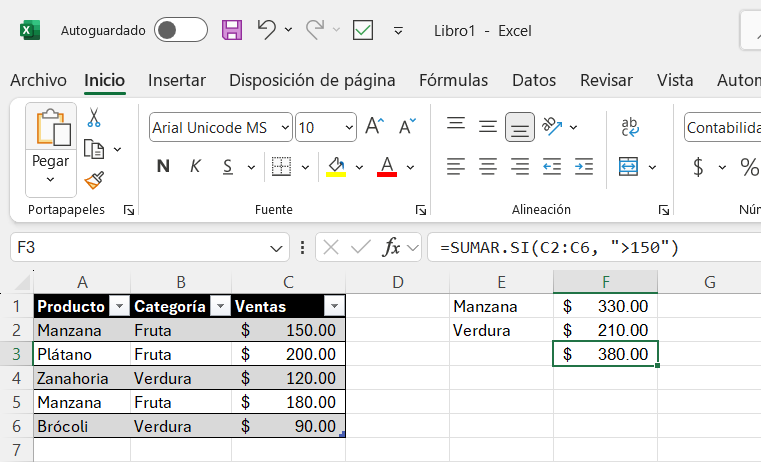
También puedes usar operadores directamente en el criterio. En la celda F3, escribe la siguiente fórmula para sumar las ventas mayores a 150:
=SUMAR.SI(C2:C6, ">150") -
Presiona Enter. Verás el número "380" (200 de Plátano + 180 de la segunda Manzana). En este caso, el rango de criterios y el rango de suma son el mismo.
Consejos adicionales:
- El primer argumento es el rango donde se evaluará el criterio.
- El segundo argumento es el criterio (la condición). Puede ser texto (entre comillas), números, operadores lógicos (
>,<,=,<>, etc.) o referencias a celdas. - El tercer argumento (opcional) es el rango de las celdas que se sumarán. Si se omite, se suman las celdas especificadas en el primer argumento que cumplen el criterio.
- SUMAR.SI es muy útil para realizar análisis condicionales de datos de manera sencilla.
Espero que esta explicación y el ejercicio te ayuden a entender y utilizar la función SUMAR.SI en Excel. ¡Es una herramienta muy valiosa para el análisis de datos! ¿Qué otra función te gustaría conocer?